 Le Grimoire du Bivouhack 🏕️
Lien Excel vers Word
Variables dynamiques dans doc word, pilotées par excel :
- Utiliser des codes de champs, qui sont modifiables par une macro vba:
- Variable à ajouter dans le doc word :
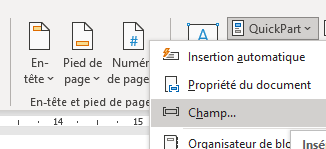
Sous l'onglet Insertion, cliquez sur Champ. Dans la liste Catégorie, cliquez sur la catégorie de champ que vous voulez insérer : Formule personnalisée Cette catégorie utilise les fonctions Feuille de forme que vous entrez dans la zone Formule personnalisée pour créer une formule.
*{ DOCVARIABLE “Cranebeam” \\* MERGEFORMAT }*- Ladite macro, pour un fichier word situé dans le même dossier que l’excel :
Function OfferExportUS()

    Dim objWord
    Dim objDoc
    Dim CheminFichier As String
    Dim FeuilleOffer As Worksheet
    Dim machineType As String

    ' Assurez-vous que le classeur est ouvert et actif
    Set FeuilleOffer = ThisWorkbook.Sheets("Offer")

    machineType = Range("OfferMachineType").Value

    CheminFichier = ThisWorkbook.Path & "\Offer_model_" & machineType & "_US.docx"

    ' Word Objekt erstellen
    Set objWord = CreateObject("Word.Application")
    ' Word Dokument öffnen
    Set objDoc = objWord.Documents.Open(CheminFichier)

    '___________Enregistrer sous OFFER TITLE_____________
    ' Créez un nom de fichier basé sur la valeur d'OfferTitle
    NomFichier = Replace(OfferTitleValue & ".docx", " ", "_")
    ' Déterminez le chemin complet du dossier du classeur actif
    DossierClasseur = ThisWorkbook.Path
    CheminFichier2 = DossierClasseur & "\" & NomFichier

    objDoc.SaveAs CheminFichier2

    'Copie des informations
    objDoc.Variables("OfferTitle").Value = FeuilleOffer.Range("LinkEN_OfferTitle").Value
		objDoc.Variables("OfferTitle2").Value = FeuilleOffer.Range("LinkEN_OfferTitle2").Value

    '***************RESET VARIABLES************
    'For Each objVar In objDoc.Variables
    '    ' Réinitialiser la valeur de la variable à vide
    '    objVar.Value = objVar.Name
    'Next objVar
    '******************************************

    ' Mettez à jour le document Word
    objDoc.Fields.Update

    ' Enregistrez le document Word (après les modifications)
    objDoc.Save

    objWord.Visible = True

    'Afficher la fenetre Word (ne marche pas ?)
    objWord.Activate

End Function